Tampilkan postingan dengan label BLOGGER. Tampilkan semua postingan

Rabu, 21 Desember 2011

Cara Cepat Meningkatkan Traffic/Pengunjung Blog


tags: mendapatkan banyak kunjungan/traffic, triffic blog tinggi, cara supaya blog banyak kunjungan, kunjungan blog 1000-10000 per hari, cara cepat meningkatkan traffic web, melangsingkan alexa

Salah satu cara untuk melangsingkan alexa dan meningkatkan traffick, trafik, atau pengunjung blog/web adalah dengan cara menggunakan Traffic Exchange. Maksudnya traffick exchange adalah jika kita berkunjung maka kita akan mendapat kunjungan balik. Salah satu traffic Exchange yang terbaik dan terkenal adalah EasyHit4U. Selain mendapatkan traffic/pengunjung kita juga akan mendapatkan bonus berupa dolar jika telah surfing sebanyak 1000 kali. Jika kita surfing 1000 x maka blog atau web kita juga telah dikunjungin 1000 x dengan unik visitor. Jadi sudah dapat traffick dapat uang juga^^ Mau tau caranya?


- Silahkan Klik DiSini Untuk mendaftar
- Klik Join Now di kanan atas
- Masukkan nama, email, username, password


- Centang I Accept kemudian klik Join EasyHit4U
- Setelah itu buka email anda untuk verifikasi
- Setelah verifikasi silahkan anda login
- Setelah login Klik My Website
- Masukkan url dan nama website anda. Kamu juga bisa memilih negara mana yang akan melihat blog atau web kamu. Cara nya pilih di Geo Targeting


- Kemudian Klik Submit Site
- Setelah Web/Blog anda di terima Klik Setting


- Ubah Auto-assign ratio menjadi 100%
- Klik Save
- Silahkan anda surfing (pilih yg star surfing 1:1)


Sebaiknya blog/web anda tidak ada GA (Google Adaense) karena melanggar TOS dan akan di tolak oleh easyhit4u, dan biasanya apabila blog atau situs anda di tolak akan ada pemberitahuan mengapa di tolak sehingga anda bisa memperbaikiny. Sekarang anda bisa mendapatkan traffic, selain tarffick kamu juga akan mendapatkan dolar^^....


cara kedua


1. Buatlah account di surftrafficexchange daftar DISINI
2. Lalu add link website anda, setelah di add anda akan ditujukan pada page untuk konfirmasi apakah itu benar website atau blog anda.
3. Tunggu hingga beberapa jam atau besok untuk melihat blog anda di approve atau tidak.
4. Jika sudah diterima mulai lah surfing dengan cara meng-klik tombol get started
5. Download aplikasi SpeederXP, install di komputer anda dan jalankan aplikasinya.
6. Jika aplikasi sudah berjalan maka kalian klik tombol faster atau geser tombol yang berwarna silver ke arah kanan untuk meningkatkan speed.
7. Jika perhitungan angka mundur ketika anda surfing di surftrafficexchane.com itu menjadi cepat berarti anda berhasil, jika ada tulisan berwarna orange yang bertuliskan kurang lebih seperti ini “This site will refreshed 15 seconds” kalau tidak salah begitu, pokonya ada tulisan 15 seconds nya dah hehehe.
8. Tunggu hingga beberapa menit atau beberapa jam, maka anda akan mendapatkan sekitar 500 kredit atau berarti kira-kira itu akan mendatangkan ke blog atau website anda sebanyak 500 pengunjung, yang berbeda atau mungkin sebagian ada yang sama.
9. Untuk prose yang lebih baik lagi, gunakan browser FireFox dan koneksi internet yang baik dan stabil agar ketika refreshing page akan semakin cepat dan akan menghasilkan lebih banyak kredit.


Untuk syarat san ketentuan sudah tertulis jelas di website surftrafficexchange.com, sebelum anda menambahkan blog anda ke surftrafficexchange.com blog anda harus bersih dari pop upkarena jika tidak maka blog anda akan di remove dari database surftrafficexchange.com dan tidak bisa di add ulang. Silahkan dicoba :)


Cara ketiga


Buka http://doorwaypage.com/C527-139.php, maka akan muncul gambar seperti ini:


* Isi URL: dengan alamat web anda, misalnya : http://moderatofm.com
* Wait for notify from server : Centang (recommended to select)
* Unique Proxy Servers List: (Silakan gunakan List Proxy Server yang ada bahkan anda bisa menggunakan beberapa list ini secara bersamaan tanpa menunggu satu list selesai proses)
* dan terakhir klik Generate Users
Note: Ijinkan Pop Up untuk situs http://doorwaypage.com/C527-139.php
Semoga instruksi inicukup jelas dan membantu kawan-kawan blogger untuk meningkatkan web traffic secara cepat.
SELAMAT MENCOBA!
»»  READMORE...

Belajar dasar dasar Html

[HOME] [PREV] [NEXT] [1] [2] [3] [4] [5] [6] [7] [8] [9] [10] [11] [12] [Beri Nilai Situs Ini]

BELAJAR MEMBUAT WEBSITE

Seiring dengan pertambahan jumlah netter (pengguna internet) di seluruh dunia, termasuk di Indonesia, makin banyak pula orang yang ingin mempunyai homepage atau website sendiri. Hal ini wajar mengingat manfaat yang bisa kita dapatkan dengan mempunyai website sendiri. Memiliki alamat email, sekarang ini bukan lagi sesuatu yang istimewa. Tapi memiliki website sendiri mungkin bagi kebanyakan orang masih merupakan sesuatu yang diidam-idamkan. Untuk itulah kami mencoba menyusun tutorial praktis ini agar dapat dipelajari dan dipraktikkan oleh para netter yang berkeinginan menjadi webmaster (pengelola website). Mudah-mudahan dengan kemampuan membuat website, kita dapat ikut serta menyebarluaskan ilmu dan informasi yang bermanfaat bagi seluruh ummat manusia, baik di dunia maupun di akhirat kelak. 
Bagaimana caranya bisa menampilkan website sendiri di internet? Ada beberapa tahapan dan langkah yang harus kita lalui untuk membuat sebuah website yang benar-benar eksis di internet. Artinya website yang dari segi perwajahan tidak "menyedihkan", dari segi isi tidak "asal-asalan" dan dari segi pengunjung cukup "dilirik". Untuk membuat website pertama-tama kita harus belajar bahasa HTML yaitu sebuah "bahasa program" yang memungkinkan kita membuat halaman web yang bisa ditampilkan dalam browser (Internet Explorer, Netscape, Opera, dll). Setelah kita menguasai dasar-dasar HTML, barulah kita mencoba membuat rencana dan rancangan dari desain dan isi website yang hendak kita buat. Kemudian rancangan itu kita tuangkan dalam bentuk halaman-halaman web yang terpadu. Setelah selesai atau "mengarah ke selesai", kita harus mendaftarkannya ke web hosting agar website kita "terpasang" dan dapat diakses di internet. Akhirnya, yang juga tidak kalah penting adalah bagaimana mempromosikan website tersebut agar dikenal dan dikunjungi oleh para netter.
Nah, kini kita mulai dari langkah awal yaitu belajar bahasa HTML.

BELAJAR HTML

Dewasa ini, hampir semua dokumen web dibuat dengan bahasa HTML (Hypertext Mark-up Language). Meskipun anda bisa saja membuat web page (halaman web) tanpa mengerti sedikitpun HTML, yakni dengan menggunakan editor HTML berjenis WYSIWYG seperti Microsoft FrontPage, Adobe PageMill atau Netscape Composer, namun sangat disarankan bahkan nyaris diharuskan, agar anda mengerti bahasa HTML. Terutama agar anda bisa memanfaatkan secara optimal berbagai fasilitas browser dan mengingat sejumlah kelemahan yang terdapat pada editor WYSIWYG seperti di atas. Untuk itu langkah pertama bagi Anda yang bercita-cita memiliki website sendiri adalah belajar HTML.
HTML (Hypertext Markup Language) adalah bahasa program yang digunakan untuk menulis format dokumen yang dapat digunakan dalam Web. Dengan HTML, teks ASCII (file *.txt) dapat dipoles (di-mark-up) dengan kode-kode tertentu yang disebut tag untuk menjadi dokumen HTML (file *.htm atau *.html). Oleh karena itu, untuk membuat dokumen HTML, anda bisa menggunakan semua program teks editor biasa, mulai dari Notepad hingga MS Word. Untuk mudahnya, kita gunakan program Notepad. Bukalah program Notepad. Bila anda belum tahu caranya, klik Start > Programs > Accessories lalu Notepad. Sekarang ikutilah dengan seksama latihan-latihan berikut satu demi satu.
PENGENALAN KODE HTML
Dalam program Notepad anda, tulislah seperti ini:
<HTML>
</HTML>
Masing-masing baris di atas disebut tag. Tag adalah kode yang digunakan untuk me-mark-up (memoles) teks ASCII menjadi file HTML. Setiap tag diapit dengan tanda kurung runcing.  Ada tag pembuka yaitu <HTML> dan ada tag penutup yaitu </HTML> yang ditandai dengan tanda slash (garis miring) di depan awal tulisannya. Tag di atas memberikan faidah bahwa yang akan ditulis diantara kedua tag tersebut adalah isi dari dokumen HTML. Perlu anda ketahui bahwa tag-tag html dapat ditulis dengan huruf besar ataupun huruf kecil. Artinya, penulisan <HTML> atau <html> atau <Html> sama saja hasilnya. Namun perlu selalu diingat bahwa penulisan tag yang salah meskipun hanya satu karakter akan berpengaruh terhadap dokumen HTML anda, bahkan bisa berakibat dokumen HTML anda tidak bisa ditampilkan dalam browser.
Sekarang kita akan beralih pada tag selanjutnya. Tambahkanlah tag seperti berikut:
<HTML>
<BODY>
</BODY>
</HTML>
Isi dari dokumen HTML yang sesungguhnya adalah yang ditulis diantara tag <BODY>. Coba tuliskan:
<HTML>
<BODY>
Tulisan ini akan tampak dalam browser.
</BODY>
</HTML>
Sekarang simpanlah file ini dengan meng-klik menu File lalu Save As. Pada kotak dialog yang muncul, terlebih dahulu klik anak panah kecil di ujung kanan kotak Save as type kemudian pilih All Files (*.*). Setelah itu, isilah kotak File name dengan nama file yang anda inginkan misalnya: latih1.htm. Jangan lupa penambahan ekstensi .htm di belakang nama file! Akhirnya, klik tombol Save maka file akan tersimpan sebagai dokumen web. Kini, tutuplah program Notepad anda. Sekarang bukalah lagi program browser (Internet Explorer) selain jendela browser yang anda baca ini. Klik menu File lalu Open. Pada kotak dialog yang muncul, klik tombol Browse. Cari dan pilih file latih1.htm lalu klik Open. Nah, lihatlah hasil karya anda yang pertama!
Tulisan ini akan tampak dalam browser
Apakah tag BODY fungsinya sekedar penanda tubuh atau isi dari dokumen web? Tidak, dalam tag BODY ini bisa kita sisipkan bermacam-macam atribut yang akan berpengaruh terhadap format atau tampilan halaman web secara keseluruhan. Pada kesempatan ini kita mengambil contoh bagaimana mengubah warna latar belakang dan warna tulisan dari halaman web dengan penambahan atribut ke dalam tag BODY.
Sekarang lihatlah kembali browser anda yang sedang menampilkan file latih1 tadi. Klik menu View lalu Source. Dengan instruksi ini akan muncullah program Notepad yang di dalamnya tampak source code atau kode-kode HTML yang tadi anda buat. Misalnya kita akan menjadikan halaman web latih1 ini menjadi berwarna latar belakang kuning dengan tulisan berwarna merah. Untuk itu, kita perlu menambahkan atribut BGCOLOR dan TEXT ke dalam tag body sebagai berikut:
<HTML>
<BODY BGCOLOR="yellow" TEXT="red">
Tulisan ini akan tampak dalam browser.
</BODY>
</HTML>
Simpanlah kembali file ini (klik File lalu Save). Untuk melihat bagaimana hasilnya, pergilah lagi ke program browser yang menampilkan halaman web latih1 tadi. Klik menu View lalu Refresh atau klik tombol Refresh pada toolbar atau bisa juga dengan menekan tombol F5 pada keyboard. Dengan demikian, browser akan memanggil ulang file latih1 yang kini sudah mengalami perubahan. Maka akan tampaklah hasilnya:
Tulisan ini akan tampak dalam browser
Perlu diketahui bahwa penentuan warna pada HTML bisa dengan nama warna (dalam bahasa Inggris) dan bisa pula dengan kode warna. Kode warna ditulis dalam format heksa #rrggbb. Berikut ini adalah 16 nama warna beserta kodenya dalam format heksa (harap diingat bahwa tulisan 0 adalah angka nol, bukan huruf O).
black #000000 blue #0000FF olive #808000
white #FFFFFF fuchsia #FF00FF green #008000
red #FF0000 gray #808080 teal #008080
yellow #FFFF00 silver #C0C0C0 navy #000080
lime #00FF00 maroon #800000 purple #800080
aqua #00FFFF


Dengan demikian, kode HTML untuk contoh di atas bisa ditulis sebagai berikut:
<HTML>
<BODY BGCOLOR="#FFFF00" TEXT="#FF0000">
Tulisan ini akan tampak dalam browser.
</BODY>
</HTML>
Dengan menggunakan kode warna heksa, variasi warna yang dibuat bisa lebih banyak. Klik di sini untuk melihat daftar kode warna yang lainnya!
Demikianlah sekilas fungsi tag BODY. Sekarang bukalah kembali source code alias kode-kode HTML. Masih ingat, kan caranya? (Klik menu View lalu Source). Tambahkanlah tag-tag berikut ini:
<HTML>
<HEAD>
<TITLE></TITLE>
</HEAD>
<BODY BGCOLOR="yellow" TEXT="red">
Tulisan ini akan tampak dalam browser.
</BODY>
</HTML>
Di sini terlihat bahwa kita menambah tag <HEAD> dan tag <TITLE>. Tag HEAD berfungsi untuk mengapit berbagai macam fungsi dan informasi yang berkenan dengan halaman web yang bersangkutan. Pada latihan kali ini, kita memasukkan tag TITLE diantara tag HEAD. Sesuai namanya, tag TITLE ini berfungsi untuk mengapit kalimat yang menjadi judul dari halaman web tersebut. Sekarang mari kita tuliskan judul halaman web ini:
<HTML>
<HEAD>
<TITLE>Karya Pertamaku</TITLE>
</HEAD>
<BODY BGCOLOR="yellow" TEXT="red">
Tulisan ini akan tampak dalam browser.
</BODY>
</HTML>
Simpan lagi file ini dengan meng-klik File lalu Save. Sekarang kita akan melihat bagaimana perubahannya dalam browser. Lakukan lagi Refresh seperti di atas. Maka anda akan melihat di baris teratas (yang dinamakan Title Bar) dari program browser akan menampilkan judul atau titel dari halaman web anda yaitu: Karya Pertamaku. Alhamdulillah, selesailah latihan pertama kita.
MENGUTAK-ATIK HURUF
Dalam latihan kedua ini, kita akan mempelajari beberapa tag yang relatif mudah diingat. Tag-tag ini berfungsi untuk mengubah tipe huruf yaitu menebalkan (bold), membuat tulisan miring (italic) atau memberi garis bawah (underline). Buka lagi program Notepad kemudian tuliskan seperti berikut ini:
<HTML>
<HEAD>
<TITLE>Tipe-tipe Teks</TILE>
</HEAD>
<BODY>
Ada tiga macam tipe tulisan yang paling sering digunakan dalam penulisan dokumen apa saja. Ketiga tipe tersebut ialah tulisan tebal, tulisan miring dan tulisan bergaris bawah. Bisa pula dua tipe huruf dipadukan misalnya tulisan tebal dan miring, tulisan tebal dan bergaris bawah atau tulisan miring dan bergaris bawah. Bahkan bisa pula ketiga tipe tulisan tersebut sekaligus bergabung menjadi satu berupa tulisan tebal, miring dan bergaris bawah.
</BODY>
</HTML>
Simpanlah file tersebut. Jangan lupa mengikuti langkah-langkah cara menyimpan file HTML yang sudah kita pelajari dalam latihan pertama dahulu. Setelah file tersimpan, bukalah file tersebut dengan program Internet Explorer. Perhatikanlah bahwa semua tulisan dalam dokumen tersebut masih seragam. Kini, kita akan melakukan sedikit perubahan pada beberapa kata dan kalimat yang ada di situ sehingga menjadi seperti ini:
Ada tiga macam tipe tulisan yang paling sering digunakan dalam penulisan dokumen apa saja. Ketiga tipe tersebut ialah tulisan tebal, tulisan miringdan tulisan bergaris bawah. Bisa pula dua tipe huruf dipadukan misalnya tulisan tebal dan miring, tulisan tebal dan bergaris bawah atau tulisan miring dan bergaris bawah. Bahkan bisa pula ketiga tipe tulisan tersebut sekaligus bergabung menjadi satu berupa tulisan tebal, miring dan bergaris bawah.
Bagaimana caranya? Bukalah source code dari dokumen tadi (tekan F5), kemudian tambahkan tag-tag berikut. Tag-tag tersebut adalah <B> untuk menebalkan (bold) tulisan, <I> untuk memiringkan (italic) tulisan dan <U> untuk menggaris-bawahi (underline) tulisan:
<HTML>
<HEAD>
<TITLE>Tipe-tipe Teks</TITLE>
</HEAD>
<BODY>
Ada tiga macam tipe tulisan yang paling sering digunakan dalam penulisan dokumen apa saja. Ketiga tipe tersebut ialah tulisan <B>tebal</B>, tulisan <I>miring</I> dan tulisan <U>bergaris bawah</U>. Bisa pula dua tipe huruf dipadukan misalnya tulisan <B><I>tebal dan miring</B></I>, tulisan <B><U>tebal dan bergaris bawah</B></U> atau tulisan <I><U>miring dan bergaris bawah</I></U>. Bahkan bisa pula ketiga tipe tulisan tersebut sekaligus bergabung menjadi satu berupa tulisan <B><I><U>tebal, miring dan bergaris bawah</B></I></U>.
</BODY>
</HTML>
Setelah anda menambahkan semua tag-tag tersebut, simpan (Save) file source code itu kemudian lakukan Refresh pada dokumen web yang tampak pada program browser anda. Lihatlah hasil perubahannya! Andaikata ada yang tidak beres, coba perhatikan baik-baik penulisan tag-tag anda, mulai dari tag pembuka <HTML> hingga </HTML> jangan sampai ada yang salah tulis meskipun satu karakter. Misalnya: bila tag </TITLE> anda tulis </TILE> maka browser tidak akan menampilkan tulisan apa-apa dalam dokumen anda. Kalau tidak percaya, cobalah menulis source code yang salah seperti itu, simpan (save) kemudian refresh dokumen anda dan lihatlah hasilnya!
Untuk lebih mempermantap keterampilan yang anda dapatkan dari latihan kedua ini, ada baiknya anda mencoba membuat dokumen HTML berikut ini. Buatlah dokumen dengan judul (titel): Pemantapan Tipe-tipe Teks, yang isinya adalah tulisan seperti berikut:
Karena file-file HTML sebenarnya adalah file-file ASCII biasa, maka anda dapat menggunakan editor-editor teks sederhana seperti WordStar (WS), Notepad, MS Write, dan lain-lain. Editor-editor teks tersebut dapat membimbing anda mempelajari kode-kode HTML secara luar dalam. Akan tetapi mungkin anda sedikit frustrasi karena harus mengetik semua kode HTML baris per baris yang dalam perkembangannya akan menjadi sangat rumit. Meski demikian, menggunakan teks editor untuk membuat halaman web adalah cara terbaik untuk benar-benar mengerti tentang struktur file HTML.
Bila anda sudah menyimpannya, bukalah dan lihatlah hasilnya dalam program browser.
[HOME] [PREV] [NEXT] [1] [2] [3] [4] [5] [6] [7] [8] [9] [10] [11] [12]
Nilai Situs Kami
@ SearchIndonesia

Powered by Free Domain Name - Free URL Redirection and Free Subdomain @ .CO.NR
»»  READMORE...

Meletakkan gambar disebelah teks posting blog

   Meletakkan gambar atau image memang bisa memperindah tampilan suatu blog,tapi jika kita menaruhnya kurang serasi bisa saja merusak pandangan bahkan membuat jenuh bagi pengunjung. Apalagi jika gambar tersebut berada di antara artikel yang kita buat. Sebenarnya di sini yang ingin saya katakan adalah ketika kita meletakkan gambar apa adanya pada artikel yang akan terlihat menjorok ke atas.
Untuk mengatasi hal ini sobat bisa menyisipkan kode html dengan menambahkan ukuran dan letak gambar. Selanjutnya bisa meletakkan gambar tersebut di sebelah kanan maupun pada sebelah kiri dari artikel kita

Gambar yang terlalu menjorok keatas  seperti ini mungkin kurang menarik untuk dipandang,dan menghabiskan banyak tempat


Bagaimana kalo kita ubah jadi seperti ini,,Jadi lebih menarik dan tidak memakan tempat kan??..Untuk membuatnya jadi seperti ini cukup menambahkan kode html contohnya alamat url gambar ini adalah "http://www.erakomputer.com/sites/default/files/pictures/laptop.jpg" tambahkan  kode ini  <img src="http://www.erakomputer.com/sites/default/files/pictures/laptop.jpg" align="left" width="100" height="100"> Untuk memindahkan kesebelah kanan tinggal mengganti "Left" dengan Righ.Untuk mengatur tinngi dan lebar tinggal mengubah ukuran Width untuk lebar dan height untuk tinggi.Semoga bermanfaat,kalo ada tambahan silahkan komen y:) 
semoga bermanfa'at!....
»»  READMORE...

Cara dapatkan ratusan backlink gratis


SELAMAT DATANG 

DI


ATURAN MAIN:

Bagi sobat yang menerima award ini diharuskan untuk membagikan kembali award ini kepada sepuluh orang temannya. Selanjutnya, sobat penerima award harus meletakkan link-link berikut ini di blog atau artikel masing-masing:


1.Kumpulan PTC


2.Loudewik's Blog


3.All Information For Us


10.Kumpulan tips komputer dan trik blogger


KETERANGAN:

Ini adalah cara terbaik untuk menyebar link blog kita pada ratusan bahkan ribuan blog lain.Manfaat yang didapat jika link blog kita tersebar pada blog lain adalah meningkatnya rangking blog pada mesin pencari, semakin banyak link kita tersebar akan semakin baik, karna mesin pencari akan menganggap link kita adalah link yang penting,karna ada dimana-mana. Mungkin sobat telah melakukannya dengan cara tukar link,ato berkomentar dan meninggalkan link pada blog yang sobat kunjungi namun cara tersebut tentunya melelahkan dan memakan waktu yang lama.


Sebelum sobat-sobat meletakkan link-link di atas, hapus terlebih dahulu peserta nomor 1 dari daftar, sehingga semua peserta naik 1 level. Peserta nomor 2 menjadi nomor 1, nomor 3 jadi 2, dst. Kemudian masukkan link anda sendiri di bagian paling bawah (nomor 10). Tapi ingat...!!!, kalian semua harus adil dalam menjalankannya. Jika tiap penerima award mampu memberikan award ini kepada 5 orang saja dan mereka semua mengerjakannya , maka jumlah backlink yang akan didapat adalah:


Ketika posisi anda 10, jumlah backlink = 1
Posisi 9, jumlah backlink = 5
Posisi 8, jumlah backlink = 25
Posisi 7, jumlah backlink = 125
Posisi 6, jumlah backlink = 625
Posisi 5, jumlah backlink = 3,125
Posisi 4, jumlah backlink = 15,625
Posisi 3, jumlah backlink = 78,125
Posisi 2, jumlah backlink = 390,625
Posisi 1, jumlah backlink = 1,953,125


Dan semuanya menggunakan kata kunci yang sobat inginkan. Dari sisi SEO (Search Engine Optimation) sobat sudah mendapatkan 1,953,125 backlink dan keuntungannya, blog sobat akan mendapatkan traffic tambahan, apalagi jika ada yang meng-klik link ke blog sobat. Jadi, jangan sia-siakan award ini ya sobat!


Semoga Membantu...
»»  READMORE...

membuat banner berjalan yang disertai link

 Perintah Efek yang sering di gunakan:


TITLE='pesan" ---> Pesan akan muncul saat mouse berada di atas teks


SCROLLMOUNT="angka" ---> mengatur kecepatan gerakan dalam pixel, semakin besar angka semakin cepat gerakannya.


SCROLLDELAY="angka" --> Untuk mengatur waktu tunda gerakan dalam mili detik


WIDTH="lebar" --> Mengatur lebar blok teks dalam pixel atau persen


DIRECTION="left/right/up/down" ---> Mengatur arah gerakan teks


BEHAVIOR="scroll/slide/alternate" ---> Untuk mengatur perilaku gerakan


Scroll ---> teks bergerak terus menerus (continue)
Slide---> teks bergerak sekali lalu berhenti
Alternate ---> teks bergerak dari kiri kekanan lalu balik lagi ( bolak-balik)


Contoh:
<marquee onmouseout="this.start()"direction="left" behavior="Scroll" scrollamount="6" width="868"onmouseover="this.stop()"height="60">


#banner1
<a href="http://www.dbclix.com/?refid=5389117023435" target="_blank"><img src="http://www.dbclix.com/images/banner.jpg" />
</a>
#banner 2
<span style="padding-left: 10px;"><a href="http://www.idr-clickit.com/register.php/ewandi.html" target="_blank"><img src="http://www.idr-clickit.com/b.php?u=68160" />
</a>
banner 3
<span style="padding-left: 10px;"><a href="http://www.income-web.biz/?a_aid=4bef268cd2280&a_bid=b29b494a" target="_blank"><img src="https://blogger.googleusercontent.com/img/b/R29vZ2xl/AVvXsEhfohIJCVShsjHj8w6jqova6ZA28d3InGpV_di3Uh3-de1KOBSki_tSEjOZsYetvWEPigaF_3j65amMyTx_gUp0FC-M7C1sUldQEKNJmY7uE39lwwLpJkBPB8atY5x991cSl66mWh2dBQE/s1600-r/income.gif" />
</a>
banner 4
<span style="padding-left: 10px;"><a href="http://urobux.com/?r=account" target="Urobux"><img src="http://urobux.com/includes/img/468x60.png" />
</a>


</span></span></span></marquee>

Selamat mencoba
»»  READMORE...

membuat klik satu,dua link terbuka

Bingung dengan judulnya? kata lainnya adalah,
Cara Membuat 1 link untuk 2 halaman,Membuka 2 Link Dalam 1 Kali Klik,Membuat 1 link untuk membuka 2 halaman, klik satu dapat dua. Sebelumnya saya sudah memposting tentang cara menghiden link referral,yang belum tau silahkan lihat di blog ini.Pada artikel ini saya akan menjelaskan cara mengenai pembuatan link yang apabila diklik maka akan membuka 2 situs sekaligus, jadi misalnya saya ingin membuat link dengan maksud akan membuka blog-wandi.blogspot.com dan google.com, nah nanti ketika saya sediakan 1 link maka kedua situs itu akan terbuka secara bersamaan, lalu bagaimana cara membuatnya?.


Ok, langsung saja pada triknya, jadi disini saya akan memanfaatkan link ‘klik’ dan juga link biasa (href). Silahkan klik link di bawah ini: sebagai contohnya
berikut adalah scriptnya:

<a href="http://blog-wandi.blogspot.com/"target="_blank"onclick="window.open('http://google.co.id/')">Judul Link</a>

contoh lain kita coba membuka facebook dan yahoo secara bersamaan
Judul Link

Cara seperti ini dapat kita manfaatkan untuk membuat link yang mengarah pada URL berbayar, dan URL yang lainnya akan mengarah pada URL yang sebelumnya adalah tujuan utama kita. Sebagai contoh adalah ketika saya ingin memberikan link download mp3 maka di link tersebut saya sematkan juga link berbayar (dapat earning apabila di klik), nah hal ini pastilah sangat menguntungkan bagi blogger yang di blog nya memiliki banyak materi download.


Semoga bermanfaat
»»  READMORE...

Cara meningkatkan pengunjung blog

Banyak Cara dalam meningkatkan pengunjung blog kita  diantaranya dengan membuat postingan yang sedang banyak dicari seperti berita video porno  ariel dan luna  trus untuk game seperti cheat point blank,cara hack zynga poker. Lalu dengan  membuat postingan yang bersifat abadi seperti judul postingan kali ini contohnya " cara meningkatkan pengunjung blog" judul ini tentunya selalu dicari oleh para bloger yang pastinya ingin trafik yang melimpah pada blognya..Trus gimana cara meningkatkan trafik blog itu?? Nah kali ini saya ingin sedikit membahas tentang menaikkan trafik blog dengan cara memaksimalkan index blog di google,,berikut tipsnya..

Salah satu cara agar cepat terindex oleh google adalah dengan mengirimkan peta situs kita ke google...untuk kode standarnya yang biasa dipake oleh para blogger adalah atom.xml  atau atom.xml?redirect=false 

Tapi ternyata kode sitemap yang kita kirimkan ke Google Webmaster Tools tersebut hanya memungkinkan 26 halaman pertama blog kita yang akan di indeks oleh google. Karena kode sitemap tersebut memang masih termasuk kode standar. Selain kode diatas, ada juga kode yang mirip (standar) dan sering kali digunakan oleh para bogger, seperti : http://NAMABLOG.blogspot.com/atom.xml, atau http://NAMABLOG.blogspot.com/atom.xml?orderby=updated.

Jika kita menggunakan kode standar diatas sebagai sitemap di Google Webmaster Tools, sudah pasti blog kita akan kehilangan setiap satu halaman yang melebihi batas dari 26 halaman tadi. Dengan kata lain, jika blog kita memiliki 100 artikel, secara otomatis kita kehilangan kesempatan untuk memungkinkan Google spider mengindeks ke-74 artikel kita yang lain. Wah. . sayang banget kan?

Nah, pada tips blogger kali ini, saya akan memberikan tipsnya agar sitemap blog kita menjadi lebih baik. Dengan kata lain google akan mengindeks semua artikel yang ada di sitemap blog kita.
Mau tahu caranya?
Simak terus yuk :p. . .

Kode baru ini akan memisahkan sitemap ke dalam kelipatan 100, jadi untuk setiap 100 halaman di blog kita, kita perlu mengedit kode sitemap sedikit.
Kode Sitemap baru (Google spider menjelajah 100 pertama posting blog)

atom.xml?Redirect=false&start-index=1&max-results=100


Jadi, pada kode sitemap baru di atas, kita mulai dengan posting blog pertama (start-index=1) dan sekarang memungkinkan spider Google meng-crawl (mengindeks) ke halaman 100 (max-results = 100).

Kita ambil contoh, saya memiliki blog yang memiliki lebih dari 200 halaman (artikel), nah blog saya ini nantinya membutuhkan 2 sitemap, yang terlihat seperti kode di bawah ini.
1) atom.xml?redirect=false&start-index=1&max-results=100
2) atom.xml?redirect=false&start-index=100&max-results=100

Perhatikan bagaimana masing-masing sitemap baru dimulai pada awal-indeks yang lebih tinggi, dengan 100 posting blog. Jadi untuk sitemap blog saya, saya tutupi untuk 200 posting pertama blog saya

Jadi, apabila kalian mempunyai blog yang artikelnya lebih dari 300, tinggal tambahkan saja 1 sitemap baru lagi diatas. dan seterusnya, dan seterusnya. . .
3) atom.xml? Redirect = false & start-index = 200 & max-results = 100

Semoga bergun.
»»  READMORE...

Selasa, 20 Desember 2011

Bisnis online ini saya rekomendasikan untuk teman2 blogger

Cari 4 refferal saja untuk menghasilkan keuntungan hingga Rp 13.077.892.000

Salam hangat sahabat blogger semua..
Kali ini saya ingin memperkenalkan sebuah bisnis online yang cocok dijalankan bagi para teman2 blogger,.Dengan semakin pesatnya perkembangan pengguna Internet di Indonesia,Ini merupakan Peluang Emas bagi kita untuk meraih penghasilan yang tak terhingga dari Internet.

Bisnis ini akan memberikan kita peluang pendapatan yang tak terhingga dalam waktu relatif singkat dengan melakukan 2 langkah mudah:

1.Join dan menjadi member aktif
2.Mengajak minimal 4 orang saja untuk menghasilkan keuntungan hingga Rp 13.077.892.000,- (Tiga Belas Milyar Tujuh Puluh Tujuh Juta Delapan Ratus Sembilan Puluh Dua Ribu Rupiah)

Untuk sistem kerja silahkan baca selengkapnya dan klik pada menu sistem


tips bisnis online bisnis online untuk pemula tips berbisnis on line mlm program membergetmember jasa 2011 tips bisnis web on line cara mengetahui kebenaran situs blog web berbisnis online bisnis online pemula Kiat2 berbisnis memulai bisnis online untuk pemul.
»»  READMORE...

Tips menghasilkan uang dari internet modal Rp,0

Banyak cara yang bisa kita lakukan untuk menghasilka uang dari internet,tapi yang lebih asik kan bisnis yang gampang tapi hasilnya lumayan

nah salah satunya yaitu PTC

PTC singkatan dari Paid To Click yaitu kita dibayar setiap kita
ngeklik iklan

bayarannya setelah Rp yg kita kumpulkan sebesar Rp20.000

ngeklik iklannya harus tiap hari,,kerjanya ckup 5menit aja tiap hrinya,,kalau kita pandai berpromosi dan bisa mengajak teman atau orang lain bergabung juga dengan kita maka penghasilan kita akan berlipat ganda

Bisnis Ptc ini sangat dianjurkan untuk kita yang kerjanya online tiap hari,atau dikantornya ada koneksi internet,,nah waktu luangnya bisa dimanfaatkan untuk menambah penghasilan kan

cara mendaftarnya mudah dan g perlu membayar,kita cukup engisi data dan nomor rekening bank kita yang dgunakan untuk mentranfer uang ke kita

Untuk mendaftar dan langsung menghaslkan uang silahkan register di PTC terpercaya KLik disini

tips lagi
karna untuk menyeleseikan 1ptc ckup 5 menit lebih baik register di semua ptc tersebut agar hasilnya lebih banyak Simpan user name dan password di notepad biar mudah mengingatny.
»»  READMORE...

PTC TERPERCAYA 2011

Top PTC Indonesia 2011

Tips agar loading lebih cepat
Buka 1 PTC dengan 1 browser
Contoh :
Dbclix buka dengan mozila firefox
ClixLinx buka dengan Google Chrome
AksnClix buka dengan Opera
dst...

Join disemua PTC di blog ini untuk meningkatkan penghasilan anda

Simpan Halaman blog ini untuk mempermudah anda login,


       Dbclix  ---------------------------------------------------------------------------register / login
       DbClix

       ClixLink  -------------------------------------------------------------------------register / login
       ClixLinx

       AksenClix  -----------------------------------------------------------------------register / login
       AksenClix

       BismaClik  -----------------------------------------------------------------------register / login
       BismaClix.com - Bersama Meraih Sukses

       Duta4clix  ------------------------------------------------------------------------register / login
       Duta4Clix

       IDbux  ---------------------------------------------------------------------------register / login
       IDBUX

       ZonaClix  ------------------------------------------------------------------------register / login
       Zonaclix - A Place to Earn online!
»»  READMORE...

Membuat Daftar Isi Per Label dengan Sroll Box

Untuk membuat daftar isi per label dengan scroll box di sidebar blog, kita dapat menggunakan dua cara. Cara yang pertama adalah dengan membuatnya secara manual. Sedangkan cara yang kedua kita bisa menggunakan sebuah script. Setiap cara memiliki kelebihan dan kekurangannya masing-masing.

Bila kita membuat daftar isi secara manual, maka kita harus memasukkan link dari judul-judul posting satu per satu. Hal ini akan membutuhkan banyak waktu untuk mengerjakannya jika link judul posting yang harus dimasukkan sudah cukup banyak. Namun, dengan cara manual ini tidak begitu memperlambat loading blog.

Sedangkan jika kita menggunakan sebuah script, maka waktu yang diperlukan akan lebih singkat. Namun, pemasangan script ini berpotensi memperlambat loading blog. Script ini saya dapat dari Blog Viky dengan perubahan di bagian scroll box-nya. Dengan script ini kita dapat membuat daftar isi berdasarkan satu label saja atau beberapa label sekaligus. Script ini akan menempatkan posting terbaru pada urutan teratas.

Untuk membuat daftar isi berdasarkan satu label tertentu saja, silakan perhatikan langkah-langkahnya di bawah ini.

1. Setelah Sobat masuk di Blogger, klik Rancangan > Elemen Laman > Tambah Gadget. Kemudian pilih HTML/JavaScript.
2. Berikan judul, lalu copy kode di bawah ini dan paste di Konten.
 <div style="overflow:auto; width:auto; height:100px; padding:5px; border:1px solid #e6e4e3;">
<ul>
<script style="text/javascript">
var numposts = 100;
var standardstyling = true;
</script>
<script type='text/javascript' src='http://mr-form.googlecode.com/files/label-post.js'></script>

<ul>
<script src="http://www.blogtotorial.blogspot.com/feeds/posts/default/-/BLOGGER?orderby=published&alt=json-in-script&callback=showrecentposts&max-results=999"></script>
</ul>
</ul></div>

  • width:auto; menunjukkan lebar scroll box akan mengikuti lebar sidebar.
  • height:100px; menunjukkan tinggi scroll box setinggi 100 piksel. Silakan diganti angkanya untuk mengubah tingginya.
  • border:1px solid #e6e4e3; menunjukkan garis keliling (border) scroll box bergaya solid setebal 1 piksel berwarna #e6e4e3. Silakan disesuaikan dengan keadaan template Sobat.
  • <ul> menunjukkan bullet list, kalau ingin menjadi nummber list silakan diganti dengan <ol>.
  • Ganti blogtotorial.blogspot.com dengan alamat blog Sobat.
  • Ganti BLOGGERdengan label yang Sobat inginkan. Penulisan label harus sesuai dengan yang tertera di blog. Perhatikan huruf besar-kecilnya dan spasi diganti dengan %20.
3. Klik tombol SIMPAN.

4. Pindahkan elemen tadi ke tempat yang Sobat inginkan.


5. Klik tombol
SIMPAN.
»»  READMORE...

Senin, 19 Desember 2011

buat bloggrol blog scrool

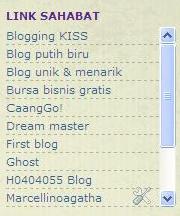
Pada kesempatan hari ini saya ingin membagikan tips sederhana yang bisa bermanfaat bagi para blogger pemula. Yaitu Cara Termudah Membuat Blogroll Dengan Scroll. Sebagaimana diketahui bersama bahwa bertukar link dibutuhkan oleh para blogger. Setiap Blogger menyimpan link teks sahabatnya dengan berbagai cara. Ada yang disimpan di postingan dan juga ada yang disimpan di Sidebar. Cara Scroll ini juga bisa anda manfaatkan untuk penggunaan lainnya selain Blogroll. 

Tampilan Blogroll - Link Sahabat milik Allien 99


Cara Termudah Membuat Blogroll Dengan Scroll :
1. Copy paste Contoh Script kode di bawah ini

<div style="overflow:auto; height:180px; width:170px">
<ul>

<li><a href="http://jumper99.blogspot.com/" title="news and blogging">Allien 99</a></li>
<li><a href="http://era90.blogspot.com/" target="_blank">Memorabilia</a></li>
<li><a href="ALAMATBLOG/" target="_blank" title="KETERANGAN">NAMABLOG</a></li>

</ul>
</div>

2. Rubah Isi Link yang berada didalamnya
3. Ganti ALAMATBLOG, KETERANGAN dan NAMABLOG
4. Selanjutnya anda bisa memasukan link baru ke dalam script
5. Sesuaikan Height dan Width sesuai kebutuhan anda.

Bila Link Sahabat anda belum banyak maka Scroll belum muncul, tapi bila telah cukup banyak otomatis Scroll akan muncul pada tampilan. Biasanya selain dinamakan Blogroll juga bisa dengan nama Friends Linkataupun Link Sahabat. Terserah selera anda tentunya.
Trik Scroll ini juga bisa digunakan untuk menghemat tempat untuk penyimpanan Banner, Web direktori ataupun hal lainnya.
»»  READMORE...